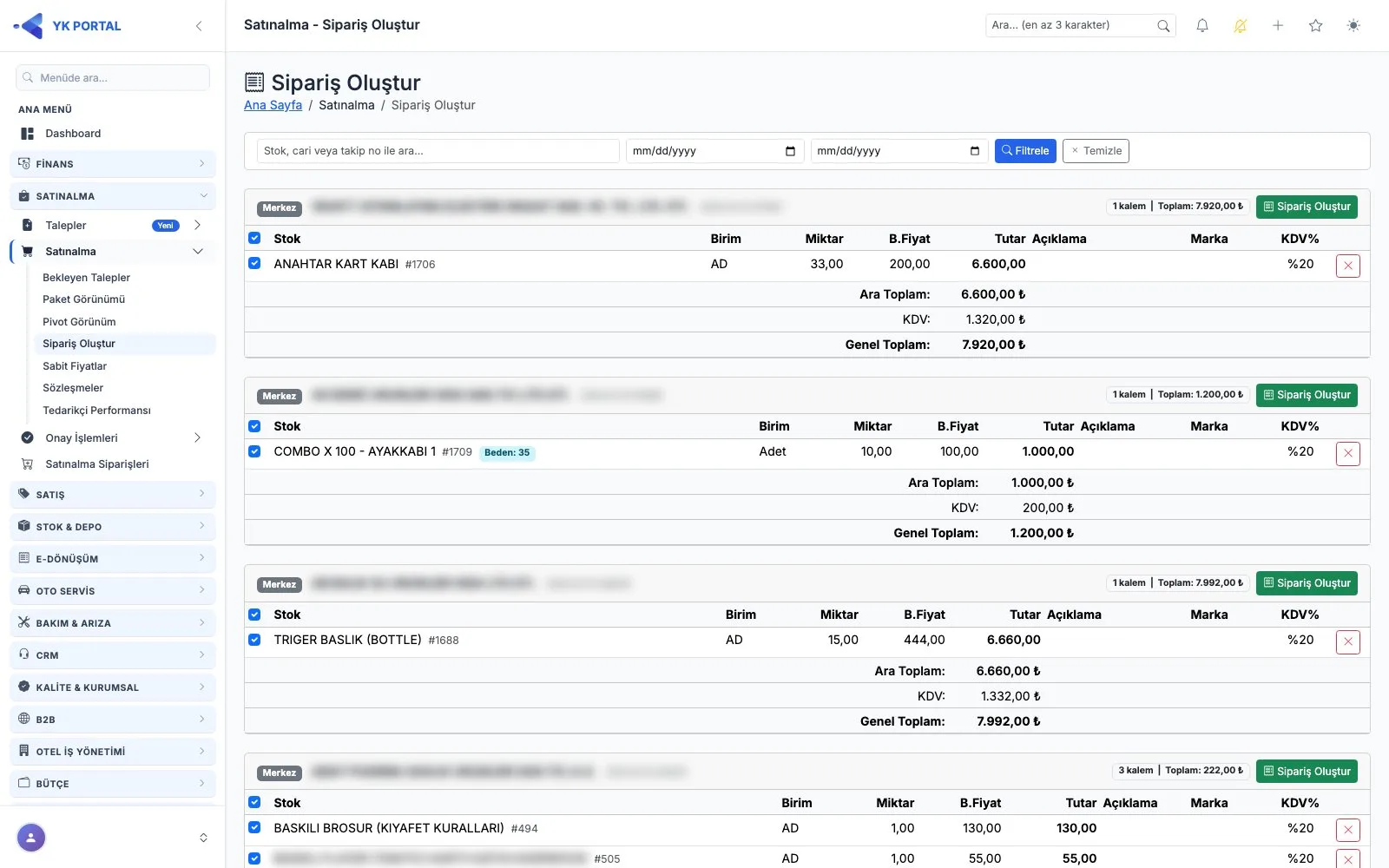
Siparişe hazır talepler nasıl gruplanır?
Sipariş Oluştur ekranı yalnızca iki şartı sağlayan talepleri getirir: durumu Onaylandı olacak ve daha önce bir siparişe aktarılmamış olacak. Bu kayıtlar şube ve cari ikilisine göre ayrı kartlara bölünür; yani aynı tedarikçiye ve aynı şubeye ait kalemler bir arada görünür. Her kartta o tedarikçiye gidecek satırlar stok, birim, miktar, birim fiyat, tutar, marka ve KDV oranıyla listelenir. Kartın altında ara toplam, KDV tutarı ve genel toplam hesaplanmış olarak yer alır, böylece siparişin mali büyüklüğünü onaylamadan önce görürsünüz.
İstemediğiniz kalemi gruptan çıkarma
Karttaki her satırın yanında bir işaret kutusu bulunur. Bu kutunun işaretini kaldırdığınızda ilgili kalem o siparişin dışında tutulur ve toplamlar buna göre yeniden oluşur. Talebi tümüyle gruptan çıkarmak isterseniz kart üzerindeki talep iptali seçeneğini kullanabilirsiniz. Bu seçenek yalnızca hâlâ Onaylandı durumunda olan ve herhangi bir siparişe aktarılmamış talepler için çalışır; siparişe bağlanmış bir kayıt bu yolla çıkarılamaz. Son kontrolü kart üzerinde yapmak, hatalı kalemin tedarikçiye giden forma yansımasını önler.
Sipariş numarası, form ve durum güncellemesi
Kartın altındaki sipariş oluşturma işlemini başlattığınızda sistem dokuz haneli bir sipariş numarasını kendisi üretir. Aynı anda bir sipariş formu belgesi hazırlanır ve gruptaki tüm talepler Tamamlandı durumuna geçirilerek bu belgeye bağlanır. Böylece hangi talebin hangi sipariş numarasıyla karşılandığı kayıt altına alınır ve aynı talep ikinci kez siparişe girmez. İşlem bittiğinde ekranda belgeyi indirme ve tedarikçiye e-posta ile iletme seçenekleri açılır.
Sipariş formunda neler yer alır?
Hazırlanan belge doğrudan tedarikçiye gönderilebilecek düzendedir. Üst bölümde şirket unvanı ve logosu, siparişin açıldığı şubenin adresi ve telefonu bulunur. Belgenin başlığı SİPARİŞ TALEP FORMU'dur; hemen altında sipariş numarası ve tedarikçi bilgileri yer alır. Ortada kalem tablosu ve toplam satırları, sonunda ise standart teslimat ile mal kabul notları görünür. Formda ayrıca faturada sipariş numaranızın belirtilmesi gerektiğine dair uyarı yazılıdır; bu, fatura eşleştirme aşamasında karışıklığı azaltır.
Tedarikçiye gönderim
Mail gönderme seçeneği, sipariş formunu carinin kartında tanımlı e-posta adresine şirketinizin kendi mail ayarları üzerinden iletir. Tedarikçi kaydında e-posta adresi yoksa gönderim gerçekleşmez ve hata mesajı alırsınız; bu durumda belgeyi indirip kendi kanalınızdan paylaşabilir ya da cari kartına e-posta adresini ekleyip yeniden deneyebilirsiniz.
Oluşturulan siparişleri sonradan görme
Satınalma bölümündeki Oluşturulan Siparişler ekranı, daha önce açtığınız siparişleri sipariş numarası bazında gruplayarak gösterir. Sipariş tarihi aralığı, tedarikçi, ürün ve sipariş numarası ile süzme yapabilir, bir satırı açarak o siparişin kalemlerini inceleyebilir, belge düğmesiyle sipariş formunu yeniden görüntüleyebilirsiniz. Bu ekran devreye alınmadan önce oluşturulmuş siparişler de listede yer alır; ancak onların sipariş tarihi geçmiş kayıtlardan yaklaşık olarak türetilmiştir, bu nedenle tarih bazlı süzmelerde küçük sapmalar görebilirsiniz.
Adım adım
- 1Satınalma bölümünden Sipariş Oluştur ekranını açın.
- 2Onaylandı durumundaki ve henüz siparişe bağlanmamış taleplerin şube ve cari bazında gruplanmış kartlarını inceleyin.
- 3Her kartta kalemleri, ara toplam, KDV ve genel toplam değerlerini kontrol edin.
- 4Siparişe girmesini istemediğiniz kalemlerin işaretini kaldırarak grup dışında bırakın.
- 5Gerekirse kart üzerinden talep iptali ile ilgili talebi gruptan tamamen çıkarın.
- 6Kartın altındaki sipariş oluşturma işlemini başlatın; dokuz haneli sipariş numarası ve sipariş formu hazırlansın.
- 7Gruptaki taleplerin Tamamlandı durumuna geçtiğini ve belgeye bağlandığını doğrulayın.
- 8Belgeyi indirin veya tedarikçinin tanımlı e-posta adresine gönderin.
- 9Sonradan izlemek için Oluşturulan Siparişler ekranından tarih, tedarikçi, ürün veya sipariş numarasına göre arama yapın.
Ekrandaki alanlar
- Stok
- Sipariş kartındaki kalemin ürün bilgisi.
- Birim
- Kalemin ölçü birimi.
- Miktar
- Siparişe geçecek talep miktarı.
- Birim Fiyat
- Seçilen teklife göre kalemin birim fiyatı.
- Tutar
- Miktar ve birim fiyattan oluşan satır tutarı.
- Marka
- Kaleme ait marka bilgisi.
- KDV%
- Satıra uygulanan katma değer vergisi oranı.
- Sipariş Numarası
- Sipariş oluşturulduğunda sistemin ürettiği dokuz haneli numara; taleplere aktarım numarası olarak işlenir.
İpuçları ve dikkat edilecekler
İlgili özellikler
- Talep Onaylama ve Reddetme | Talep Onay Programı
Onay sırası size gelen satınalma talepleri tek listede toplanır; detayda teklifleri ve onay geçmişini görüp açıklamayla onaylayabilir ya da gerekçe girerek reddedebilirsiniz.
- Toplu Onaylama | Talep Onay Programı
Onay Bekleyenler ekranında birden çok talebi işaretleyip tek hamlede onaylayabilir, seçim yaptıkça döviz bazında oluşan toplam tutarı görebilirsiniz. Toplu reddetme bulunmaz; red işlemleri talep talep yapılır.
- Mal Kabul ve Teslim Alma | Satınalma Programı
Siparişe bağlanmış talep kalemlerini kısmi ya da tam olarak teslim alın; girilen miktar depoya stok girişi olarak işlenir ve talebin durumu kendiliğinden güncellenir.
- Gelen e-Faturadan Satınalma Faturası | Satınalma Programı
Kabul edilen gelen e-faturaları yeniden yazmadan satınalma faturasına dönüştürür; tedarikçi eşleştirmesi, cari alacak kaydı ve stok girişi aynı anda oluşur.
Adım adım anlatım ve ekran ayrıntıları: kullanım kılavuzunda bu bölüm →