Seçim yapmanın iki yolu
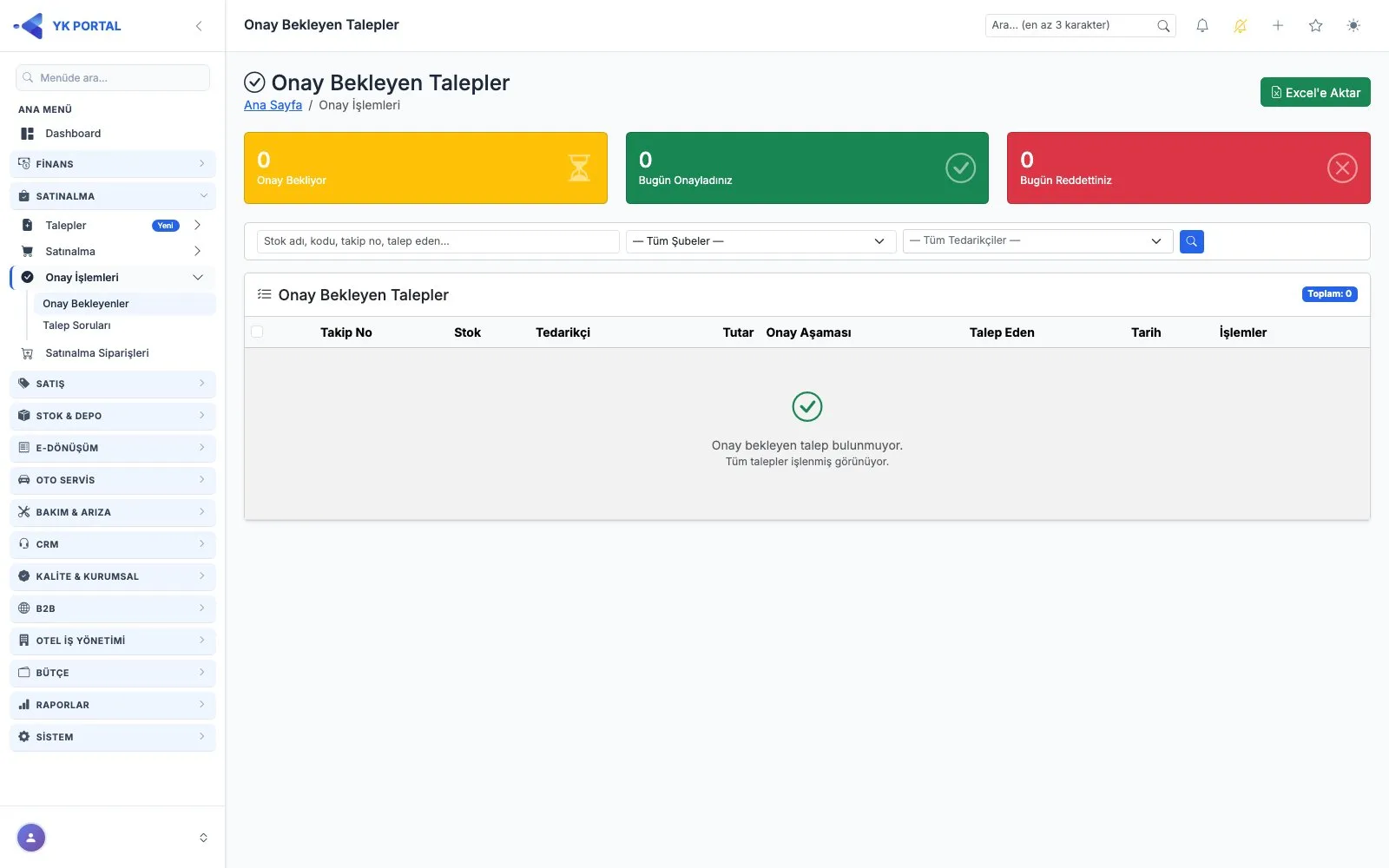
Onay Bekleyenler listesinde her satırın başındaki işaret kutusu ile dilediğiniz talepleri tek tek belirleyebilirsiniz. Listenin tamamını onaylayacaksanız üstteki tümünü seçme kutusu, görünen bütün kayıtları bir kerede işaretler. Filtreleyerek daraltılmış bir listeyle çalışmak, örneğin belirli bir şubeye ya da tarihe ait talepleri ayırıp hepsini birden işaretlemek için pratik bir yöntemdir. Hiç kayıt işaretlemediğiniz sürece toplu onay düğmesi ekranda görünmez, böylece yanlışlıkla boş bir işlem başlatılmaz.
Seçilen tutarı döviz kırılımıyla görmek
En az bir talebi işaretlediğiniz anda ekranda "Seçilenleri Onayla" düğmesi belirir ve parantez içinde kaç talep seçtiğiniz yazar. Aynı anda seçili taleplerin toplam tutarları döviz bazında anlık olarak hesaplanır; farklı para birimlerinde teklifler varsa her biri ayrı ayrı listelenir. Bu sayede onay kararınızı, satırları tek tek açmadan toplam mali yük üzerinden verebilirsiniz. Seçimi değiştirdikçe sayaç ve tutarlar da güncellenir.
Onaylanamayan kayıtlar sessizce atlanır
Toplu onay çalıştırıldığında seçilen talepler sırayla işlenir. Durumu artık Onay Bekliyor olmayan (bu arada başka biri tarafından onaylanmış, reddedilmiş ya da ilerlemiş) kayıtlar ile şube veya depo yetkinizin dışında kalan talepler hata vermeden atlanır; kalan taleplerin onayı gerçekleştirilir. Böylece listede eskimiş bir satır bulunsa bile işlem yarıda kesilmez, uygun olan kayıtlar işlenmeye devam eder.
İşlem sonundaki özet
Toplu işlem bittiğinde kaç talebin onaylandığı ve bunların kaç tanesinin onay akışındaki tüm adımları tamamlayarak Onaylandı durumuna geçtiği özet bir mesajla bildirilir. Çok kademeli bir akış kullanıyorsanız, sizin onayınız yalnızca bir adımı ilerletir; sonraki kademedeki kişi veya rol onayladığında talep tamamen onaylanmış sayılır ve siparişe dönüştürülebilir hale gelir. Özet satırı, bu iki durumu birbirinden ayırt etmenizi sağlar.
Reddetme neden toplu yapılmaz
Toplu işlem yalnızca onay yönünde çalışır; ekranda toplu reddetme seçeneği yoktur. Bir talebi reddetmek istiyorsanız bunu talebin Detay sayfasından ya da liste satırındaki red işleminden tek tek yapmanız gerekir. Red, süreci tamamen sonlandırdığı ve geri dönüşü olmadığı için her kaydın ayrı ayrı değerlendirilmesi esas alınmıştır.
Adım adım
- 1Onay Bekleyenler ekranını açın ve size düşen talepleri görün.
- 2Onaylamak istediğiniz taleplerin işaret kutularını doldurun; tamamı için üstteki tümünü seçme kutusunu kullanın.
- 3Seçim yaptıkça beliren talep sayısını ve döviz bazındaki toplam tutarları kontrol edin.
- 4"Seçilenleri Onayla" düğmesiyle toplu işlemi başlatın.
- 5Uygun olmayan kayıtların atlandığını, kalanların onaylandığını işlem sonu özetinden doğrulayın.
- 6Reddedilecek talepleri liste satırından veya Detay sayfasından tek tek ele alın.
Ekrandaki alanlar
- Onay Bekliyor durumu
- Talebin onay akışına girdiği durumdur; toplu onay yalnızca bu durumdaki kayıtlar üzerinde çalışır, ilerlemiş kayıtlar atlanır.
- Onaylandı durumu
- Onay akışındaki tüm adımlar tamamlandığında oluşur; işlem özetindeki "tamamen onaylandı" sayısı bu kayıtları gösterir ve talep siparişe hazır hale gelir.
- Şube / Depo yetkisi
- Talebin açıldığı şube/depo için yetkiniz yoksa kayıt toplu onayda işlenmeden geçilir.
İpuçları ve dikkat edilecekler
İlgili özellikler
- Talep Onaylama ve Reddetme | Talep Onay Programı
Onay sırası size gelen satınalma talepleri tek listede toplanır; detayda teklifleri ve onay geçmişini görüp açıklamayla onaylayabilir ya da gerekçe girerek reddedebilirsiniz.
- Onay Akışı Tanımlama | Talep Onay Programı
Ayarlar bölümündeki Onay Akışı ekranı, satınalma taleplerinin hangi sırayla ve hangi tutar eşiğinde kim tarafından onaylanacağını belirler. Rol, kullanıcı ve tutar kademeleriyle şirketinize uygun bir imza zinciri kurarsınız.
- Onaylanan Talepten Satınalma Siparişi Oluşturma
Onay akışını tamamlamış talepler, şube ve cari bazında gruplanmış kartlar hâlinde listelenir; bir kart üzerinden sipariş numarası üretilir, sipariş formu hazırlanır ve tedarikçiye iletilir.
- Paket Görünümü | Satınalma Programı Talep Paketleri
Paket Görünümü, satınalma personelinin gruplandırdığı talepleri tek kart altında toplar; her paketi filtreleyebilir, satır satır teklif işleyebilir ve tamamlanan paketi topluca onaya gönderebilirsiniz.
Adım adım anlatım ve ekran ayrıntıları: kullanım kılavuzunda bu bölüm →