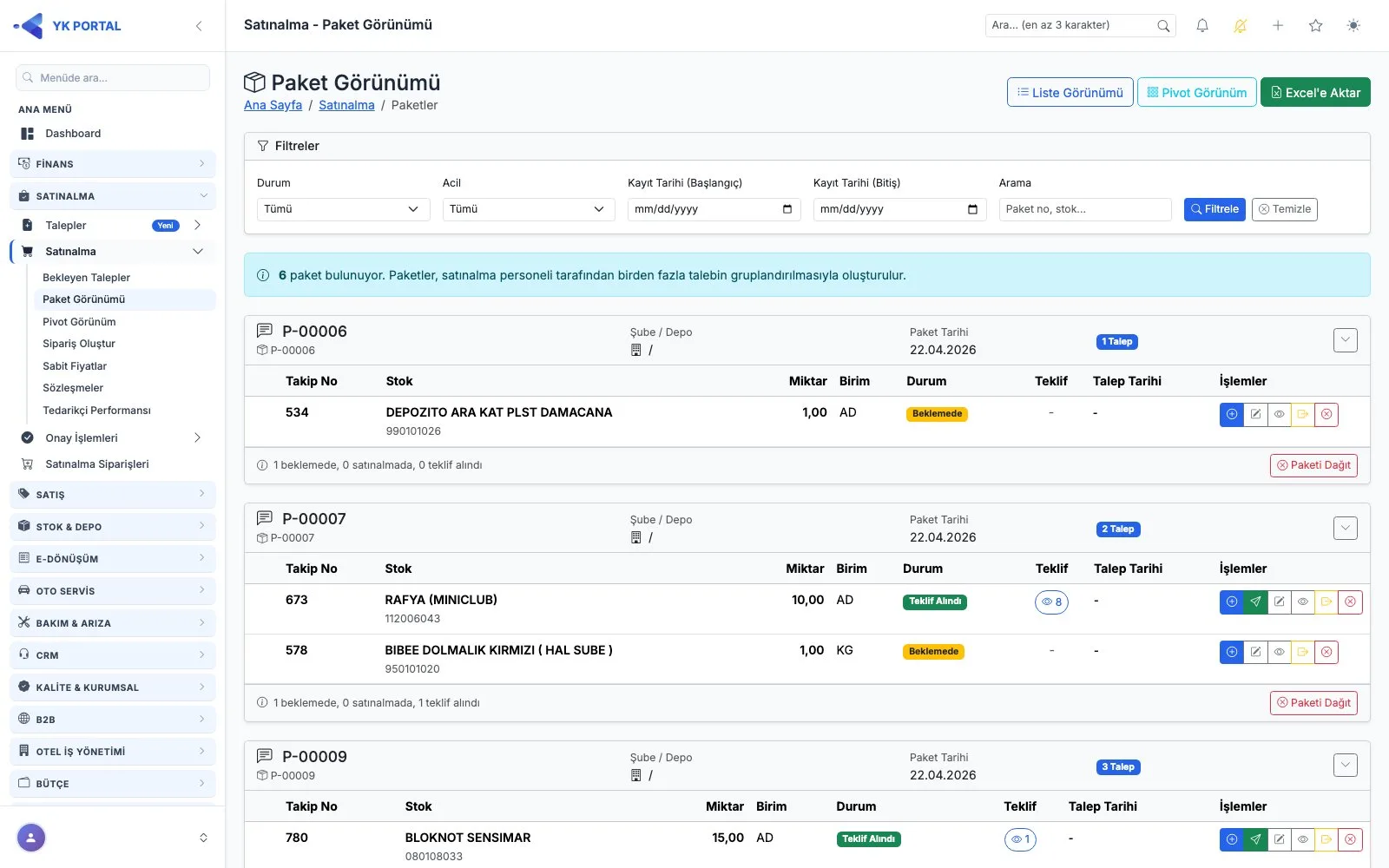
Kart başlığında ne görürsünüz?
Her paket kartının başlığı, paketin kimliğini bir bakışta verir: paket numarası ya da açıklaması, ilgili şube/depo bilgisi, paket tarihi ve pakete dahil talep sayısı. Acil olarak işaretlenmiş paketlerde kırmızı ACİL rozeti başlıkta öne çıkar, böylece öncelikli işler listede kaybolmaz. Kartlar açılıp kapanabildiği için kalabalık listelerde yalnızca üzerinde çalıştığınız paketi genişletip diğerlerini kapalı tutabilirsiniz.
Filtreleme ve görünüm seçenekleri
Ekranın üst kısmındaki filtrelerle paketleri duruma göre, acil olup olmamasına göre ve kayıt tarihi aralığına göre süzebilir, serbest metin aramasıyla aradığınız paketi hızlıca bulabilirsiniz. Sağ üstteki butonlar aynı verinin farklı sunumlarına geçiş sağlar: Liste Görünümü'nde talepleri klasik satır düzeninde, Pivot Görünüm'de stok ve tedarikçi kırılımında incelersiniz. Excel'e Aktar ile mevcut liste bilgisayarınıza indirilir; bu dosya .csv uzantısıyla üretilir.
Talep satırında görünen bilgiler ve teklifler
Kart içindeki her talep satırı takip numarasını, beden, renk ve kategori rozetleriyle birlikte stok bilgisini, talep miktarını, güncel durum rozetini ve o kaleme girilmiş teklif adedini gösterir. Satırdaki göz simgesi teklif listesini açar. Teklif görüntüleme ve seçim penceresi, Pivot ekranındakiyle aynı mantıkta çalışır: en uygun fiyat yeşil renkle vurgulanır, seçiminizi kaydedebilir ya da seçtiğiniz teklifi doğrudan onaya gönderebilirsiniz.
Satır bazlı işlemler
Her talep satırı için kullanabileceğiniz işlemler paket ekranından çıkmadan yürütülür. Hızlı Teklif ile kısa yoldan fiyat girersiniz; kalemde teklif varsa Onaya Gönder seçeneği devreye girer. Detaylı Teklif Sayfası daha kapsamlı teklif girişine, Detay ise talebin tüm geçmişine götürür. Yanlış gruplanmış bir kalemi Paketten Çıkar ile paketten ayırabilir, gerekirse Talebi İptal Et ile talebi sonlandırabilirsiniz. İptal seçeneği yalnızca Beklemede durumundaki taleplerde görünür.
Paket bazında toplu işlemler
Kartın alt bölümünde paketin durum sayaçları yer alır; hangi talebin hangi aşamada olduğunu saymadan görürsünüz. İki toplu buton bulunur. Paketi Onaya Gönder, yalnızca paketteki bütün talepler için teklif seçimi tamamlandığında aktif hale gelir; böylece eksik kalemli paket onay akışına düşmez. Paketi Dağıt ise paketteki tüm talepleri paketten çıkarır ve gruplamayı sonlandırır. Bu işlem geri alınamaz, uygulamadan önce paketin dağıtılmasının gerçekten istendiğinden emin olun.
Adım adım
- 1Satınalma > Paket Görünümü ekranını açın ve paketleri kart listesi halinde görüntüleyin.
- 2Üst filtrelerden durum, acil ve kayıt tarihi aralığını belirleyin veya arama kutusunu kullanarak paketi bulun.
- 3İlgili paket kartını genişleterek içindeki talep satırlarını, miktar, durum ve teklif sayısı bilgileriyle inceleyin.
- 4Göz simgesiyle bir kalemin tekliflerini açın; en uygun fiyatı yeşil vurgudan görüp seçiminizi kaydedin.
- 5Teklifi olmayan kalemler için Hızlı Teklif veya Detaylı Teklif Sayfası üzerinden fiyat girişi yapın.
- 6Gerekirse satır bazında Detay inceleyin, kalemi paketten çıkarın ya da Beklemede durumundaki talebi iptal edin.
- 7Tüm kalemlerin teklif seçimi tamamlandığında Paketi Onaya Gönder ile paketi onay akışına iletin.
- 8Gruplamayı sonlandırmak isterseniz Paketi Dağıt ile tüm talepleri paketten çıkarın (geri alınamaz).
- 9İhtiyaç halinde Liste Görünümü veya Pivot Görünüm'e geçin ya da listeyi dosya olarak indirin.
Ekrandaki alanlar
- Durum (filtre)
- Paketleri ve içindeki talepleri Beklemede, Satınalmada, Teklif Alındı, Teklif Seçildi, Onay Bekliyor gibi durumlara göre süzer.
- Acil (filtre)
- Talep oluşturulurken acil işaretlenen kayıtları öne çıkarır; bu paketlerin kart başlığında kırmızı ACİL rozeti görünür.
- Kayıt Tarihi Aralığı
- Belirli bir tarih aralığında oluşturulmuş paketleri listelemek için kullanılır.
- Arama
- Paket no, açıklama ve talep bilgileri üzerinde serbest metin araması yapar.
- Şube / Depo
- Paketin hangi şube veya depo için açıldığını gösterir; kart başlığında yer alır.
- Takip No
- Talep satırının izlenebilir numarası; aynı formdan açılan kardeş talepler ortak takip numarası taşır.
- Miktar
- Talep edilen miktar; talep satırında stok bilgisiyle birlikte görüntülenir.
İpuçları ve dikkat edilecekler
İlgili özellikler
- Tedarikçi Teklif Matrisi — Pivot Görünüm | Satınalma
Satınalma > Pivot Görünüm, açık talepleri çapraz bir tabloda toplar: satırlarda talep kalemleri, sütunlarda tedarikçiler, kesişimde ise o tedarikçinin verdiği fiyat ve döviz yer alır. Teklif girişi, teklif seçimi ve onaya gönderme aynı ekrandan yürütülür.
- Teklif Karşılaştırma ve Onaya Gönderme | Satınalma Programı
Bir talebe gelen tüm teklifler tek tabloda yan yana listelenir; en düşük tutarlı teklif işaretlenir, seçtiğiniz teklifle talep tek adımda onay akışına girer.
- Talep Listesi Takibi | Satınalma Programı
Taleplerim ekranı, açtığınız tüm satınalma taleplerini durumuna göre tek bakışta gösterir; şube ve tarih aralığına göre süzer, listeyi dosyaya aktarır, henüz işleme alınmamış talepleri gerekçesiyle iptal edebilirsiniz.
- Talep Detayı ve Düzenleme | Satınalma Programı
Talep Detay ekranı; ürün, teslimat, aynı pakete ait diğer satırlar, onay geçmişi ve ekli dosyaları tek sayfada toplar. Talep henüz Beklemede durumundayken miktar ve açıklama yetkili kullanıcılarca güncellenebilir.
Adım adım anlatım ve ekran ayrıntıları: kullanım kılavuzunda bu bölüm →