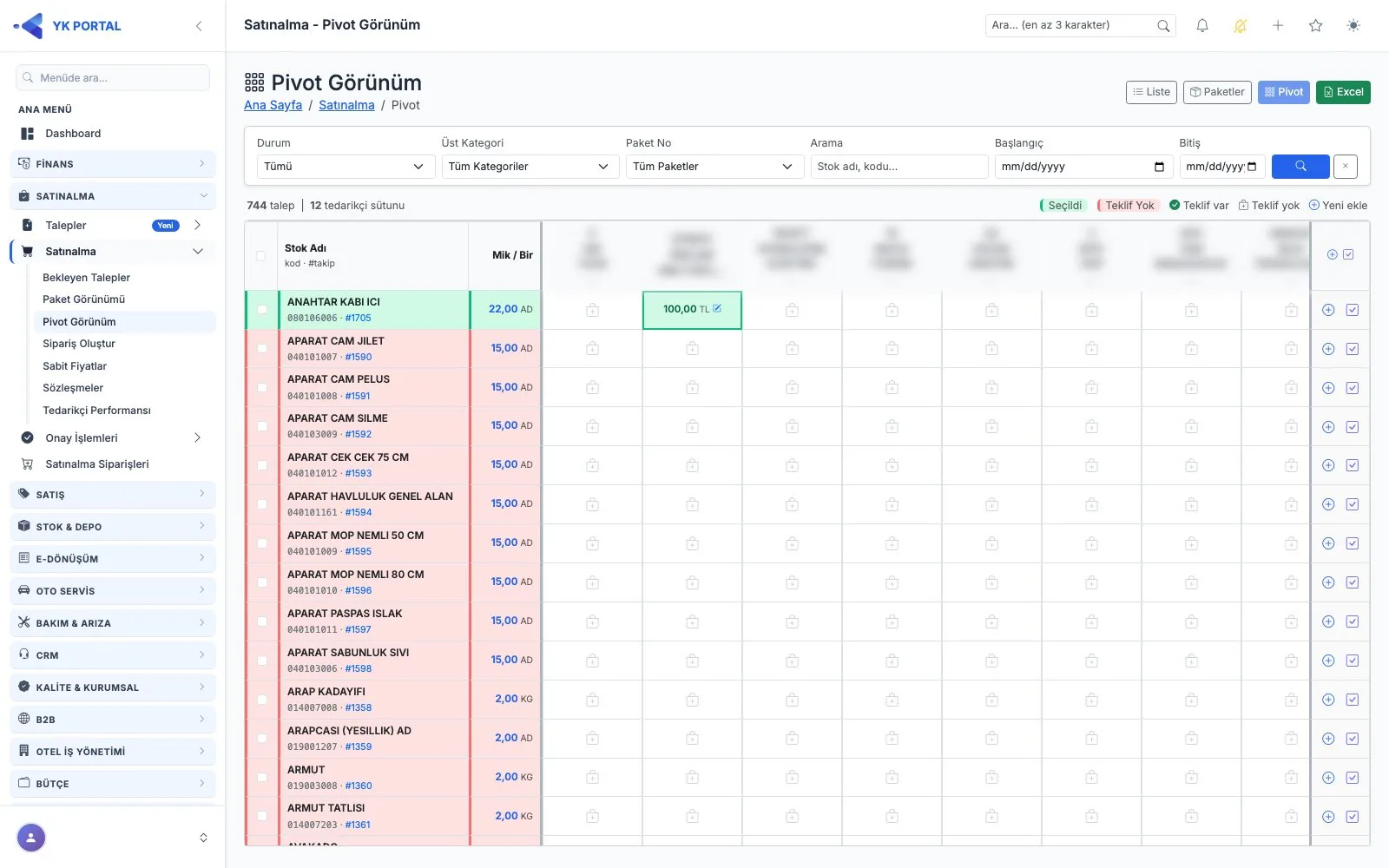
Matrisin okunuşu: satır talep, sütun tedarikçi
Her satır bir talep kalemini temsil eder; stok adı, miktar ve birim bilgisiyle listelenir. Stok adının altında beden ve renk rozetleri, stok kodu, tıklanabilir takip numarası ve paket rozeti bulunur. Her sütun bir tedarikçidir. Satır ile sütunun kesiştiği hücrede o tedarikçinin ilgili talebe verdiği birim fiyat ve dövizi görünür. Henüz teklif alınmamış kesişimlerde gri bir çanta artı simgesi yer alır; böylece hangi tedarikçiden yanıt beklendiği tablonun kendisinden anlaşılır ve fiyat kıyaslaması ayrı bir rapora gerek kalmadan yapılır.
Filtreleme ve renk kodları
Tablonun üstündeki filtre kartı listeyi daraltır: durum seçimi (Tümü, Beklemede, Satınalmada, Teklif Alındı, Teklif Seçildi), üst kategori, paket numarası, stok adı ya da koduyla arama ve başlangıç–bitiş tarihi aralığı. Filtre çubuğunun hemen altında kaç talebin ve kaç tedarikçi sütununun ekranda olduğunu gösteren bir özet satırı yer alır. Renkler önceliklendirmeyi kolaylaştırır: acil talepler turuncu zeminde kırmızı ünlem rozetiyle, teklifi seçilmiş satırlar yeşil, hiç teklif almamış satırlar ise kırmızı zeminle işaretlenir.
Hücreden teklif girme ve düzenleme
Bir tedarikçinin hücresine tıklandığında Teklif Girişi penceresi açılır ve tedarikçi bilgisi sabit gelir; yanlış firmaya kayıt riski ortadan kalkar. Marka, miktar, katma değer vergisi hariç birim fiyat, döviz, ödeme şekli, ödeme vadesi, nakliye türü ile tutarı ve açıklama girilir; toplam tutar yazdıkça hesaplanır. Kaydet dendiğinde rakam hücreye hemen yansır. Kaydet ve onaya gönder seçeneği ise teklifi kaydetmekle kalmaz, talebi doğrudan onay akışına sokar. Aynı yöntemle daha önce girilmiş bir teklif de güncellenebilir.
Aksiyon sütunu: yeni teklif ekleme ve teklif seçme
Her satırın sağındaki aksiyon alanında iki düğme vardır. Artı düğmesi yeni bir tedarikçi teklifi eklemek içindir ve burada tedarikçi seçimi serbesttir; tabloda daha önce sütunu olmayan bir firma eklendiğinde yeni sütunun oluşması için sayfa yeniden yüklenir. Onay kutusu simgesi ise o talebe gelen tüm teklifleri listeleyen seçim penceresini açar. Pencerede en uygun fiyatlı teklif yeşil kenarlıkla belirtilir; seçim yuvarlağıyla bir teklif işaretlenip yalnızca kaydedilebilir ya da seçilip aynı anda onaya yollanabilir. Hatalı bir seçim, seçimi iptal etme seçeneğiyle sıfırlanır.
Talep detayı, toplu onaya gönderme ve dışa aktarma
Takip numarası bağlantısı, talebin ürün, şube, depo ve talep eden bilgilerini, açıklamasını, eklenmiş dosyalarını ve gelen tüm teklifleri gösteren salt okunur bir detay penceresi açar. Birden çok talebi birlikte ilerletmek için satır başlarındaki kutular ya da üstteki tümünü seç kullanılır; ekranın altında kaç talebin seçildiği ve bunların kaçında teklif seçimi yapıldığı yazar. Seçilenleri onaya gönder işlemi yalnızca teklifi belirlenmiş talepleri iletir, diğerlerini atlar ve bunu çubukta bildirir. Sağ üstteki dışa aktarma düğmesi mevcut filtrelerle listeyi indirir; liste ve paket görünümlerine geçiş de aynı yerdedir.
Adım adım
- 1Satınalma menüsünden Pivot Görünüm ekranını açın; açık talepler satır, tedarikçiler sütun olarak listelenir.
- 2Üstteki filtre kartından durum, üst kategori, paket numarası, stok adı/kodu araması ve tarih aralığıyla tabloyu daraltın.
- 3Kaç talep ve kaç tedarikçi sütunu görüntülendiğini filtrelerin altındaki özet satırından kontrol edin.
- 4Fiyat girmek veya güncellemek için ilgili tedarikçinin hücresine tıklayıp açılan teklif penceresini doldurun.
- 5Marka, miktar, vergi hariç birim fiyat, döviz, ödeme şekli ve vadesi, nakliye türü ile tutarını ve açıklamayı girin; toplam tutarı doğrulayın.
- 6Teklifi yalnızca kaydedin ya da kaydedip talebi aynı anda onaya gönderin.
- 7Tabloda sütunu olmayan bir firma için artı düğmesiyle yeni tedarikçi teklifi ekleyin; yeni sütunun görünmesi için sayfa yenilenir.
- 8Onay kutusu simgesiyle teklif listesini açın, yeşil kenarlıkla işaretlenen en uygun fiyatı da göz önünde bulundurarak bir teklif seçin.
- 9Seçimi kaydedin veya seçili teklifi doğrudan onaya gönderin; hata durumunda seçimi iptal ederek sıfırlayın.
- 10Birden çok talebi satır başındaki kutularla işaretleyip alt çubuktan toplu onaya gönderin, gerekirse listeyi dışa aktarın.
Ekrandaki alanlar
- Durum (filtre)
- Tabloyu Tümü, Beklemede, Satınalmada, Teklif Alındı veya Teklif Seçildi durumlarına göre daraltır.
- Üst Kategori (filtre)
- Talep kalemlerini bağlı oldukları üst kategoriye göre süzer.
- Paket No (filtre)
- Aynı pakete ait talep kalemlerini listelemek için kullanılır.
- Arama (filtre)
- Stok adı veya stok koduyla satırlar arasında arama yapar.
- Başlangıç / Bitiş Tarihi
- Matriste gösterilecek taleplerin tarih aralığını belirler.
- Marka
- Tedarikçinin teklif ettiği ürünün markası.
- Miktar
- Teklife konu miktar; toplam tutar hesabına girer.
- Birim Fiyat (KDV hariç)
- Tedarikçinin verdiği vergi hariç birim fiyat.
- Döviz
- Aktif döviz listesinden seçilir; hücrede fiyatla birlikte gösterilir.
- Ödeme Şekli
- Peşin, Havale-EFT, Kredi Kartı, Çek veya Açık Hesap.
- Ödeme Vadesi
- Serbest metin alanı; peşin, 30/60/90 gün gibi ifadeler yazılabilir.
- Nakliye Türü / Tutarı
- Satıcıya ait, alıcıya ait veya kargo seçimi ile varsa nakliye bedeli.
İpuçları ve dikkat edilecekler
İlgili özellikler
- Teklif Karşılaştırma ve Onaya Gönderme | Satınalma Programı
Bir talebe gelen tüm teklifler tek tabloda yan yana listelenir; en düşük tutarlı teklif işaretlenir, seçtiğiniz teklifle talep tek adımda onay akışına girer.
- Tedarikçi Teklif Toplama | Satınalma Programı
Seçtiğiniz talepler için tedarikçilere özel teklif bağlantıları üretilir, uygun olanlara otomatik mail gider ve her bağlantının durumu tek listeden izlenir. Bağlantı göndermeden hızlı veya detaylı manuel teklif kaydı da yapabilirsiniz.
- Paket Görünümü | Satınalma Programı Talep Paketleri
Paket Görünümü, satınalma personelinin gruplandırdığı talepleri tek kart altında toplar; her paketi filtreleyebilir, satır satır teklif işleyebilir ve tamamlanan paketi topluca onaya gönderebilirsiniz.
- Toplu Onaylama | Talep Onay Programı
Onay Bekleyenler ekranında birden çok talebi işaretleyip tek hamlede onaylayabilir, seçim yaptıkça döviz bazında oluşan toplam tutarı görebilirsiniz. Toplu reddetme bulunmaz; red işlemleri talep talep yapılır.
Adım adım anlatım ve ekran ayrıntıları: kullanım kılavuzunda bu bölüm →