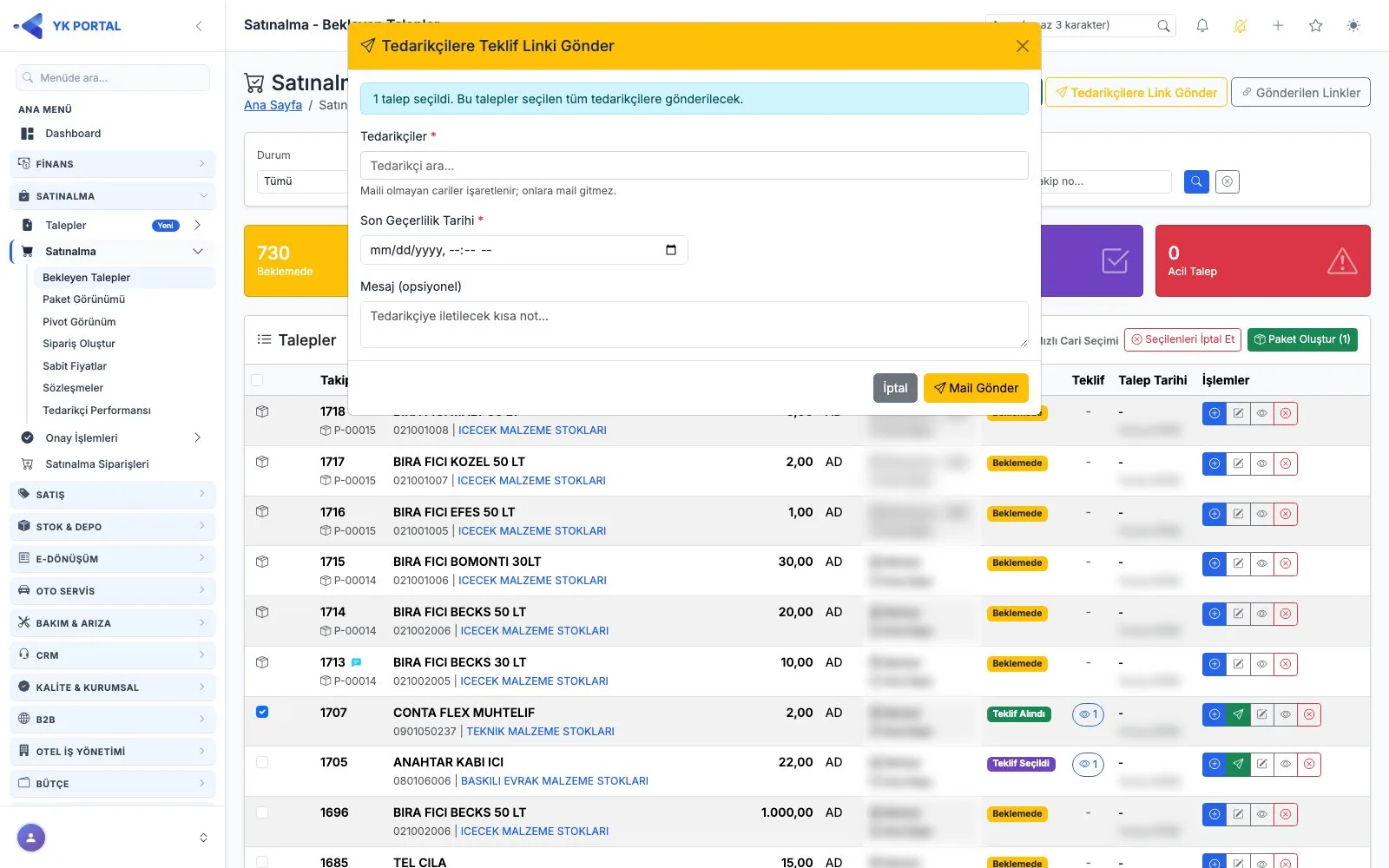
Talepleri işaretleyin, teklif isteğini oluşturun
Bekleyen Talepler listesinde satır başlarındaki işaret kutularıyla tek bir talebi ya da birden çok talebi aynı anda seçebilirsiniz. Hiçbir seçim yokken "Tedarikçilere Link Gönder" düğmesi pasiftir; en az bir talep işaretlendiğinde kullanılabilir hale gelir ve açılan pencerede teklif isteğinin ayrıntılarını belirlersiniz. Bu pencerede listeden birden fazla tedarikçiyi aynı anda seçebilir, zorunlu olan son geçerlilik tarihini girebilir ve tedarikçiye iletilecek en fazla 500 karakterlik bir not ekleyebilirsiniz. Not alanı isteğe bağlıdır; teslim beklentisi veya özel koşul iletmek için kullanışlıdır.
Her tedarikçiye tek bağlantı, içinde tüm talepler
Gönder dediğinizde sistem, seçtiğiniz her tedarikçi için ayrı bir teklif bağlantısı üretir. Üretilen bağlantıların her biri, o sırada işaretlediğiniz taleplerin tamamını kapsar. Yani 5 talep seçip 3 tedarikçiye gönderdiğinizde 15 değil 3 bağlantı oluşur; her bağlantı ilgili tedarikçiye özeldir ve 5 talebin hepsini içerir. Böylece tedarikçi tek bir formda tüm kalemleri fiyatlar, siz de aynı kalem listesi için birbiriyle karşılaştırılabilir teklifler toplarsınız.
Otomatik mail ve ulaşmayan bağlantılar
Tedarikçinin cari kartında kayıtlı bir e-posta adresi varsa ve şirketinizin mail gönderim ayarı tanımlıysa bağlantı otomatik olarak iletilir. Bu şartlardan biri eksikse ya da gönderim sırasında hata oluşursa, mail ulaşmayan tedarikçiler ekranda isim listesi halinde size bildirilir. Bu tedarikçilerin bağlantılarını Gönderilen Linkler ekranından kopyalayıp WhatsApp, telefon gibi kanallardan elle paylaşabilirsiniz; teklif toplama süreci mail eksikliği yüzünden durmaz.
Gönderilen Linkler ekranında durum takibi
Gönderilen Linkler ekranı, her bağlantının hangi aşamada olduğunu gösterir. Gönderildi, tedarikçinin bağlantıya henüz girmediği; Açıldı, formu görüntülediği ama teklifi göndermediği; Tamamlandı, teklifin kaydedildiği; Süresi Doldu ise son geçerlilik tarihinin teklif girilmeden geçtiği anlamına gelir. Her satırda bağlantıyı yeniden kopyalamanızı sağlayan bir düğme bulunur; hatırlatma yaparken aynı linki tekrar paylaşabilir, kimin cevap vermediğini tek bakışta görebilirsiniz.
Çakışma Raporu ile mükerrer teklifleri görün
Aynı talep için aynı cariden birden fazla teklif kaydedilmiş olabilir; örneğin bağlantı ikinci kez paylaşıldığında ya da tedarikçinin fiyatı ayrıca elle girildiğinde. "Çakışma Raporu" düğmesi bu durumları tek listede toplar ve hangi talepte hangi tedarikçiden mükerrer kayıt olduğunu gösterir. Rapor üzerinden ilgili talebin Karşılaştırma ekranına geçerek hangi teklifin geçerli sayılacağına karar verebilir, karışıklığın onay aşamasına taşınmasını önlersiniz.
Bağlantı göndermeden teklif girme
Her teklifin tedarikçi bağlantısıyla toplanması zorunlu değildir. Telefonla veya başka bir kanaldan gelen fiyatları, Bekleyen Talepler ekranındaki "Hızlı Teklif Gir" penceresinden fiyat, döviz ve marka gibi temel bilgilerle anında kaydedebilirsiniz. Daha kapsamlı koşullar için satırdaki "Detaylı Teklif Sayfası" bağlantısını kullanarak geniş formu doldurursunuz. "Hızlı Cari Seçimi" anahtarını açık bıraktığınızda, aynı tedarikçiden art arda teklif girerken cari ve fiyat bilgisi bir sonraki kayıt için hatırlanır ve tekrar seçim yapmanız gerekmez.
Adım adım
- 1Bekleyen Talepler ekranında teklif toplamak istediğiniz talepleri satır başındaki kutucuklarla işaretleyin.
- 2Seçim yapıldığında aktifleşen "Tedarikçilere Link Gönder" düğmesiyle teklif isteği penceresini açın.
- 3Bir veya birden fazla tedarikçi seçin, zorunlu son geçerlilik tarihini girin, isterseniz en fazla 500 karakterlik mesajınızı yazın.
- 4Gönderin: seçilen her tedarikçi için, işaretlediğiniz tüm talepleri kapsayan ayrı bir teklif bağlantısı üretilir.
- 5E-posta adresi ve mail ayarı olan tedarikçilere bağlantı otomatik gider; ulaşmayanların isim listesini ekranda görün.
- 6Mail gidemeyen tedarikçilerin bağlantılarını Gönderilen Linkler ekranından kopyalayıp elle paylaşın.
- 7Gönderilen Linkler ekranından durumları izleyin: Gönderildi, Açıldı, Tamamlandı, Süresi Doldu.
- 8Aynı talebe/cariye birden çok teklif girilmişse "Çakışma Raporu" ile inceleyin ve ilgili talebin Karşılaştırma ekranına geçin.
- 9Gerekirse "Hızlı Teklif Gir" penceresinden veya "Detaylı Teklif Sayfası" üzerinden teklifi kendiniz kaydedin.
Ekrandaki alanlar
- Tedarikçi(ler)
- Bağlantının gönderileceği cariler; çoklu seçim yapılabilir ve her tedarikçi için ayrı bir bağlantı üretilir.
- Son Geçerlilik Tarihi
- Zorunlu alan. Bu tarihten sonra bağlantı "Süresi Doldu" sayılır ve tedarikçi formu dolduramaz.
- Mesaj
- Tedarikçiye iletilecek isteğe bağlı serbest metin; en fazla 500 karakter.
- Durum
- Bağlantının bulunduğu aşama: Gönderildi, Açıldı, Tamamlandı veya Süresi Doldu.
İpuçları ve dikkat edilecekler
İlgili özellikler
- Tedarikçi Teklif Formu | Tedarikçi Teklif Toplama
Tedarikçi, e-posta veya WhatsApp ile aldığı bağlantıyı açar; ürün listesini görür, fiyat ve koşulları doldurup gönderir. Teklif anında talebe işlenir, satınalma tarafına bilgilendirme maili gider.
- Teklif Karşılaştırma ve Onaya Gönderme | Satınalma Programı
Bir talebe gelen tüm teklifler tek tabloda yan yana listelenir; en düşük tutarlı teklif işaretlenir, seçtiğiniz teklifle talep tek adımda onay akışına girer.
- Talep Listesi Takibi | Satınalma Programı
Taleplerim ekranı, açtığınız tüm satınalma taleplerini durumuna göre tek bakışta gösterir; şube ve tarih aralığına göre süzer, listeyi dosyaya aktarır, henüz işleme alınmamış talepleri gerekçesiyle iptal edebilirsiniz.
- Tedarikçi Teklif Matrisi — Pivot Görünüm | Satınalma
Satınalma > Pivot Görünüm, açık talepleri çapraz bir tabloda toplar: satırlarda talep kalemleri, sütunlarda tedarikçiler, kesişimde ise o tedarikçinin verdiği fiyat ve döviz yer alır. Teklif girişi, teklif seçimi ve onaya gönderme aynı ekrandan yürütülür.
Adım adım anlatım ve ekran ayrıntıları: kullanım kılavuzunda bu bölüm →