Listede yalnızca sizin talepleriniz
Onay Bekleyenler ekranı, onay akışında sırası size düşen talepleri gösterir. Bir talebin listenizde görünmesi için o adımın rol veya kullanıcı eşleşmesini sağlaması ve varsa alt tutar şartını karşılaması gerekir. Başka bir kişinin ya da rolün sırasında bekleyen talepler size gösterilmez. Kalabalık listelerde Şube ve Tedarikçi filtreleriyle ya da serbest metin aramasıyla aradığınız kaydı hızlıca daraltabilirsiniz. Böylece "onay bekleyen çok talep var ama listem boş" durumunun nedeni de nettir: sıra henüz sizde değildir.
Üst kartlarda günlük durum
Ekranın üst kısmındaki özet kartlar, elinizdeki iş yükünü tek bakışta verir. Toplam kaç talebin onayınızı beklediğini, bugün kaç talebi onayladığınızı ve kaç talebi reddettiğinizi buradan görürsünüz. Gün içinde ne kadar yol aldığınızı takip etmek, birikmiş talepleri fark etmek ve onay sürelerini kısaltmak için pratik bir göstergedir; ayrı bir rapor ekranına gitmeye gerek kalmaz.
Detayda karar için gereken her şey
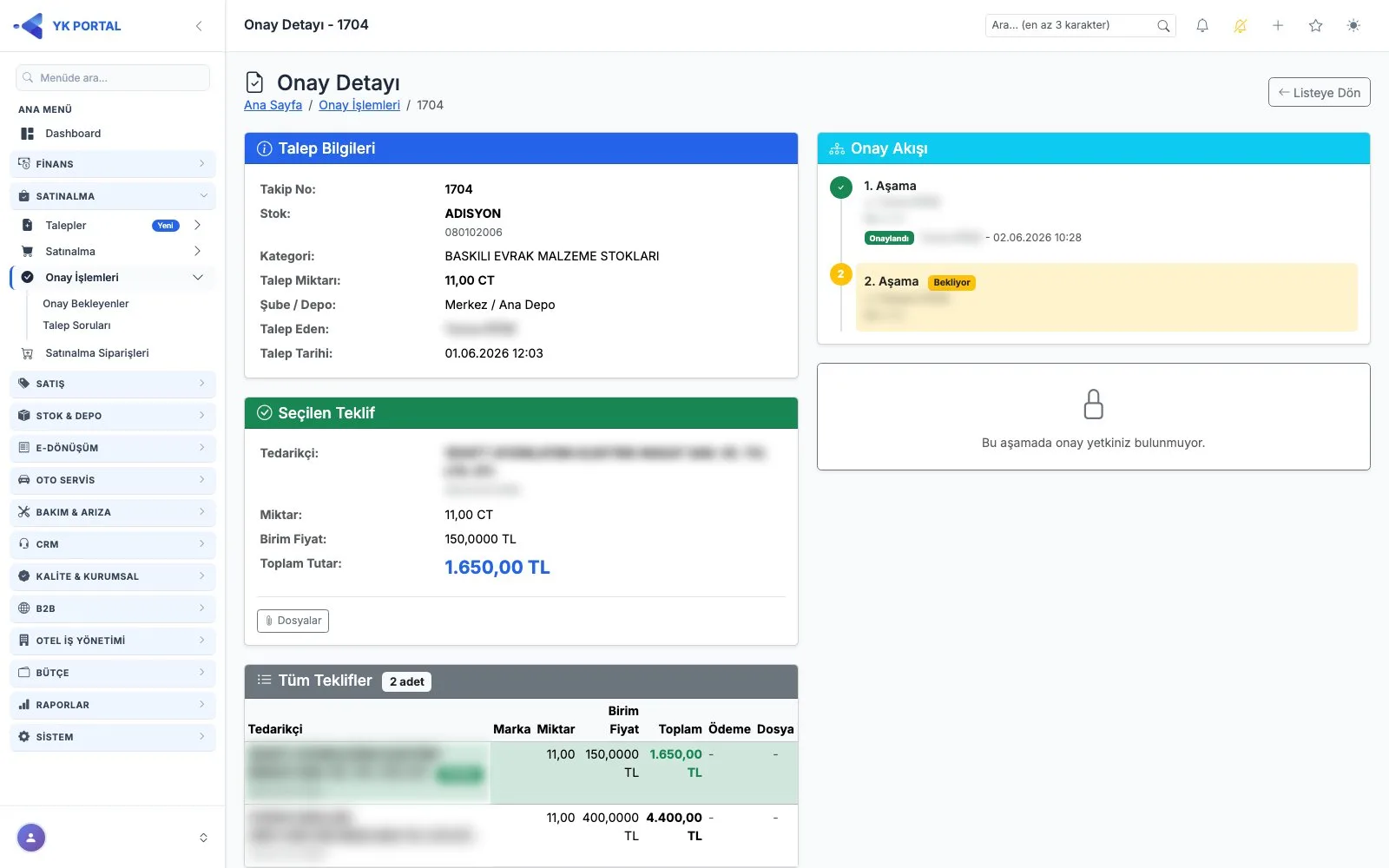
Bir talebin üzerine gittiğinizde Detay sayfası açılır. Burada talebin kendi bilgileri, onaya sunulan seçili teklif ve tedarikçilerden gelen tüm tekliflerin karşılaştırması yer alır; fiyat farkını, teslim ve ödeme koşullarını aynı sayfada değerlendirirsiniz. Sağ tarafta ise onay akışının zaman çizelgesi durur: her adımın durumu, adımı onaylayan ya da reddeden kişi, işlem tarihi ve yazılan açıklama görünür. Talebin daha önce kimden geçtiğini merak ettiğinizde kimseye sormanız gerekmez.
Onaylama ve sonraki adım
Onay verirken dilerseniz bir açıklama yazabilirsiniz; bu alan zorunlu değildir ancak kararınızın gerekçesini akış geçmişine bırakmak için kullanışlıdır. Onayladığınız adım akışın son basamağıysa talep Onaylandı durumuna geçer ve siparişe dönüştürülmeye hazır hale gelir. Son adım değilse talep bir sonraki basamağa taşınır ve sıradaki onaylayıcıya anlık bildirim iletilir. Talebin tamamen onaylandığı bilgisi talep sahibine e-posta veya bildirim olarak gönderilmez; talep sahibi durumu Taleplerim ekranından kendisi izler.
Reddetme ve gerekçe zorunluluğu
Reddetme seçtiğinizde sistem sizden red nedenini yazmanızı ister; açıklamayı boş bıraktığınızda uyarı alırsınız ve işlem tamamlanmaz. Reddedilen talep doğrudan Reddedildi durumuna geçer, onay süreci o noktada biter. Talep sahibine "Talebiniz Reddedildi" konulu bir e-posta, yazdığınız red sebebiyle birlikte gönderilir. Reddedilen talep otomatik olarak sahibine geri düşüp yeniden düzenlenmez; ihtiyaç sürüyorsa yeni bir talep açılması gerekir.
Karar öncesi soru sorma
Talepte eksik ya da anlaşılmayan bir nokta varsa onaylamadan önce talebi açan kişiye soru yöneltebilirsiniz. Soru Sor seçeneği hem onay listesinde hem de talebin detay sayfasında bulunur, böylece karar vermeden önce eksik bilgiyi tamamlar; gereksiz red işlemlerinin önüne geçersiniz. Talep sahibi gelen soruyu talep detayında değil, kendisine ayrılmış Sorularım ekranında yanıtlar.
Adım adım
- 1Onay Bekleyenler ekranını açın; sırası size gelen talepleri görün.
- 2Şube, Tedarikçi veya serbest metin araması ile listeyi daraltın.
- 3Üstteki kartlardan bekleyen talep sayısını ve bugünkü işlem sayınızı kontrol edin.
- 4İncelemek istediğiniz talebin Detay sayfasına geçin.
- 5Talep bilgilerini, seçilen teklifi ve varsa tüm teklif karşılaştırmasını değerlendirin.
- 6Sağdaki onay zaman çizelgesinden önceki adımları, kişileri ve açıklamaları inceleyin.
- 7Belirsizlik varsa Soru Sor ile talep sahibine sorunuzu iletin ve yanıtı bekleyin.
- 8Onaylayacaksanız isteğe bağlı açıklamayı yazıp onay verin; son adımsa talep Onaylandı olur, değilse sıradaki onaylayıcıya bildirim gider.
- 9Reddedecekseniz red nedenini yazın; açıklama boş bırakılamaz.
- 10Red sonrası talebin Reddedildi durumuna geçtiğini ve sahibine gerekçeli e-posta gittiğini doğrulayın.
Ekrandaki alanlar
- Açıklama (onay)
- Onay verirken isteğe bağlı yazılan not; onay akışı zaman çizelgesinde görünür.
- Red Nedeni Açıklaması
- Reddetme işleminde zorunludur; boş bırakılırsa uyarı alırsınız ve talep sahibine giden e-postada yer alır.
- Şube filtresi
- Onay bekleyen talepleri şubeye göre daraltır.
- Tedarikçi filtresi
- Listeyi teklif veren tedarikçiye göre süzer.
- Arama
- Serbest metinle listede hızlı arama yapmanızı sağlar.
- Onaylayacak Rol
- Adıma tanımlıysa, o role sahip herhangi bir kullanıcı talebi onaylayabilir.
- Onaylayacak Kullanıcı
- Adıma tanımlıysa, yalnızca belirtilen kişi o adımı onaylayabilir.
- Minimum Tutar
- Adımın devreye gireceği alt tutar sınırı; talep bu şartı sağlamıyorsa listenizde çıkmaz.
İpuçları ve dikkat edilecekler
İlgili özellikler
- Toplu Onaylama | Talep Onay Programı
Onay Bekleyenler ekranında birden çok talebi işaretleyip tek hamlede onaylayabilir, seçim yaptıkça döviz bazında oluşan toplam tutarı görebilirsiniz. Toplu reddetme bulunmaz; red işlemleri talep talep yapılır.
- Onay Akışı Tanımlama | Talep Onay Programı
Ayarlar bölümündeki Onay Akışı ekranı, satınalma taleplerinin hangi sırayla ve hangi tutar eşiğinde kim tarafından onaylanacağını belirler. Rol, kullanıcı ve tutar kademeleriyle şirketinize uygun bir imza zinciri kurarsınız.
- Teklif Karşılaştırma ve Onaya Gönderme | Satınalma Programı
Bir talebe gelen tüm teklifler tek tabloda yan yana listelenir; en düşük tutarlı teklif işaretlenir, seçtiğiniz teklifle talep tek adımda onay akışına girer.
- Talep Üzerinde Soru Sor ve Cevapla | Talep Onay Programı
Onay yetkilisi, karar vermeden önce talebi açan kişiye doğrudan soru sorar; talep sahibi cevabını kendi soru ekranından yazar. Tüm yazışma talep kaydına bağlı kalır, ayrı bir e-posta trafiği gerekmez.
Adım adım anlatım ve ekran ayrıntıları: kullanım kılavuzunda bu bölüm →