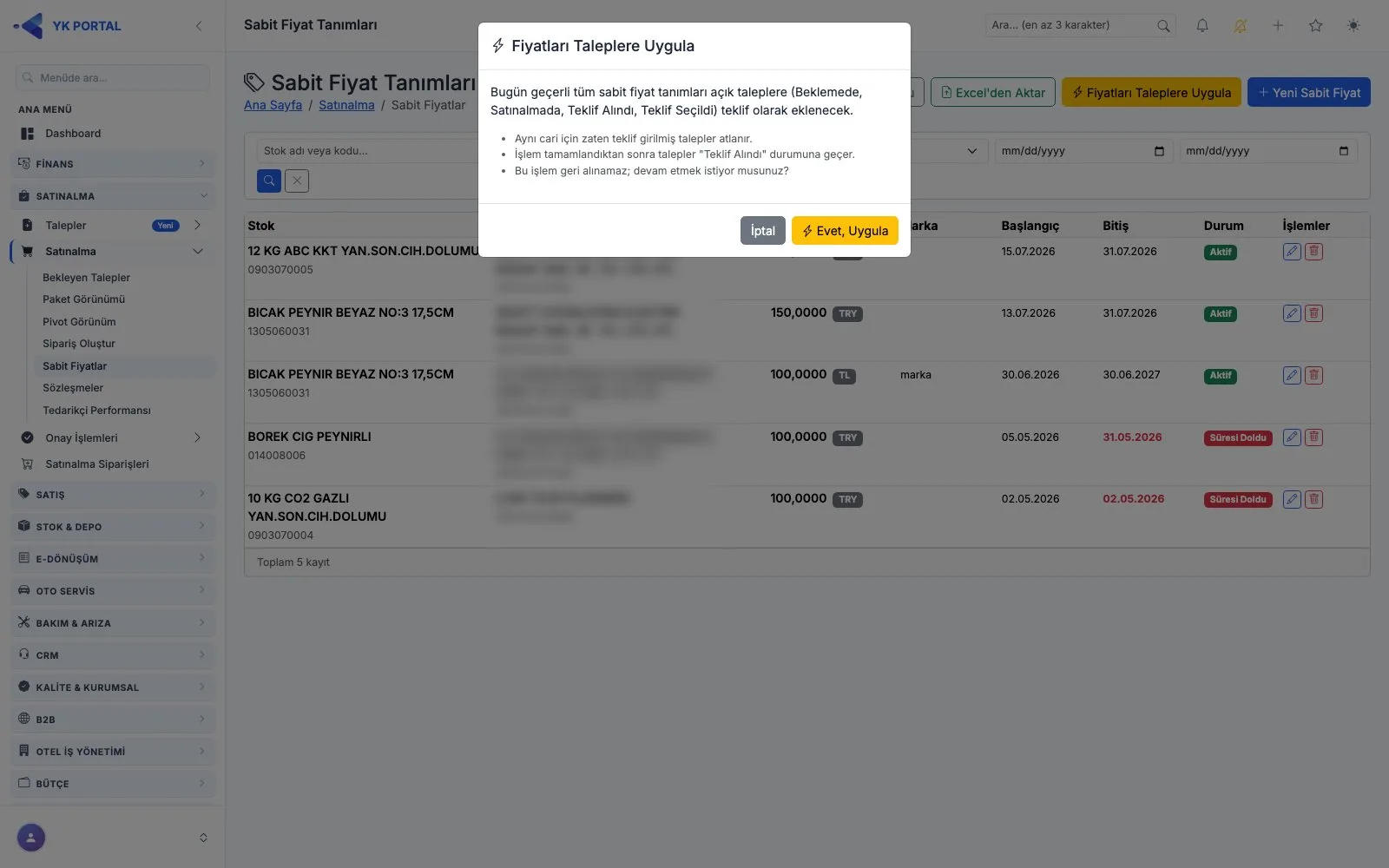
İşlemi kim, nereden başlatır?
Toplu uygulama, Sabit Fiyatlar ekranındaki yıldırım ikonlu sarı "Fiyatları Taleplere Uygula" seçeneğiyle başlatılır. İşlem otomatik çalışmaz; zamanlanmış bir görev de yoktur. Satınalmacı, fiyat listesini güncelledikten veya yeni bir liste yükledikten sonra bu işlemi bilinçli olarak tetikler. Böylece hangi anda hangi fiyatların taleplere yansıyacağına siz karar verirsiniz; liste üzerinde düzeltme yaparken taleplerin kendiliğinden değişmesi riski oluşmaz.
Hangi talepler kapsama girer?
İşlem yalnızca süreci devam eden talepleri hedefler: Beklemede, Satınalmada, Teklif Alındı ve Teklif Seçildi durumundaki kayıtlar. Onay sürecine girmiş, onaylanmış, reddedilmiş, iptal edilmiş veya tamamlanmış talepler dışarıda kalır. Ayrıca aynı cari için o talebe zaten bir teklif girilmişse o satır atlanır; mevcut teklifin üzerine yazılmaz, ikinci kez aynı tedarikçiden kayıt oluşmaz. Fiyat tarafında ise yalnızca işlemin yapıldığı gün itibarıyla geçerlilik aralığı içinde olan tanımlar dikkate alınır.
Uygulama sırasında ne görürsünüz?
Başlatmadan önce ekrana bir uyarı penceresi gelir ve kapsamın ne olduğunu, hangi kayıtların atlanacağını ve işlemin geri alınamayacağını açıkça belirtir. Onay verdiğinizde bir ilerleme çubuğu görünür ve işlem arka planda yürür. Kayıt sayısı yüksek olsa da ekranı beklemek zorunda kalmadan sonucu takip edebilirsiniz. Uyarı metnini okumadan geçmemekte fayda var: geri alma seçeneği bulunmadığı için yanlış bir fiyat listesiyle çalıştırılan işlem, sonradan tek tek düzeltme gerektirir.
Sonuç özeti ve durum değişimi
İşlem bittiğinde kaç teklifin eklendiğini, kaç talebin tarandığını ve daha önce teklif girildiği için kaç kaydın atlandığını gösteren bir özet sunulur. Eklenen her teklif, kaynaklandığı sabit fiyat tanımına bağlı biçimde sözleşmeli teklif olarak işaretlenir; böylece karşılaştırma ekranında bu tekliflerin nereden geldiği ayırt edilir. Kendisine bu yolla teklif eklenen talepler Teklif Alındı durumuna geçer. "Kapat ve Yenile" ile listeyi tazeleyip sonucu Bekleyen Talepler ve Karşılaştırma ekranlarından doğrulayabilirsiniz.
Adım adım
- 1Sabit Fiyatlar ekranını açın ve güncel fiyat tanımlarınızın doğru olduğundan emin olun.
- 2Yıldırım ikonlu sarı "Fiyatları Taleplere Uygula" seçeneğini kullanın.
- 3Açılan uyarı penceresindeki kapsam, atlama kuralı ve geri alınamazlık bilgisini okuyun.
- 4"Evet, Uygula" ile onaylayın; ilerleme çubuğu görünür ve işlem arka planda tamamlanır.
- 5Eklenen teklif sayısı, toplam talep ve atlanan kayıt bilgisini içeren sonuç özetini inceleyin.
- 6"Kapat ve Yenile" ile sayfayı tazeleyin.
- 7Bekleyen Talepler ve Karşılaştırma ekranlarından eklenen sözleşmeli teklifleri kontrol edin.
Ekrandaki alanlar
- Stok Kodu
- Sabit fiyatın hangi ürüne ait olduğunu belirler; sistemde kayıtlı stok kodu olmalıdır.
- Cari Kodu
- Fiyatı veren tedarikçinin kayıtlı cari kodu; teklif bu cari adına eklenir.
- Fiyat
- Talebe teklif olarak yazılacak sabit birim fiyat.
- Döviz Kodu
- Boş bırakılırsa TRY kabul edilir.
- Kur
- Boş bırakılırsa 1 kabul edilir.
- Ödeme Şekli
- Serbest metin; zorunlu değildir.
- Ödeme Vadesi
- Serbest metin; zorunlu değildir.
- Başlangıç Tarihi
- gg.aa.yyyy biçiminde zorunlu alan; geçerlilik bu tarihte başlar.
- Bitiş Tarihi
- gg.aa.yyyy biçiminde zorunlu alan; başlangıç tarihinden önce olamaz. Uygulama anında yalnızca geçerli aralıktaki tanımlar kullanılır.
İpuçları ve dikkat edilecekler
İlgili özellikler
- Sabit Fiyat Listesi Excel Yükleme | Satınalma Programı
Tedarikçilerden gelen fiyat listelerini tek tek girmek yerine hazır Excel şablonuyla topluca sisteme aktarın. Her satır stok, cari, fiyat ve tarih yönünden denetlenir; hatalı satırlar ayrı ayrı listelenir.
- Teklif Karşılaştırma ve Onaya Gönderme | Satınalma Programı
Bir talebe gelen tüm teklifler tek tabloda yan yana listelenir; en düşük tutarlı teklif işaretlenir, seçtiğiniz teklifle talep tek adımda onay akışına girer.
- Tedarikçi Teklif Toplama | Satınalma Programı
Seçtiğiniz talepler için tedarikçilere özel teklif bağlantıları üretilir, uygun olanlara otomatik mail gider ve her bağlantının durumu tek listeden izlenir. Bağlantı göndermeden hızlı veya detaylı manuel teklif kaydı da yapabilirsiniz.
- Talep Listesi Takibi | Satınalma Programı
Taleplerim ekranı, açtığınız tüm satınalma taleplerini durumuna göre tek bakışta gösterir; şube ve tarih aralığına göre süzer, listeyi dosyaya aktarır, henüz işleme alınmamış talepleri gerekçesiyle iptal edebilirsiniz.
Adım adım anlatım ve ekran ayrıntıları: kullanım kılavuzunda bu bölüm →